
The LIVIN Phet Kasem Website A website of the LIVIN Phet Kasem, the property project.
Documentation for The LIVIN Phet Kasem Website version 1.0 by Smartzap Co., Ltd.
Documentation for The LIVIN Phet Kasem Website version 1.0 by Smartzap Co., Ltd.
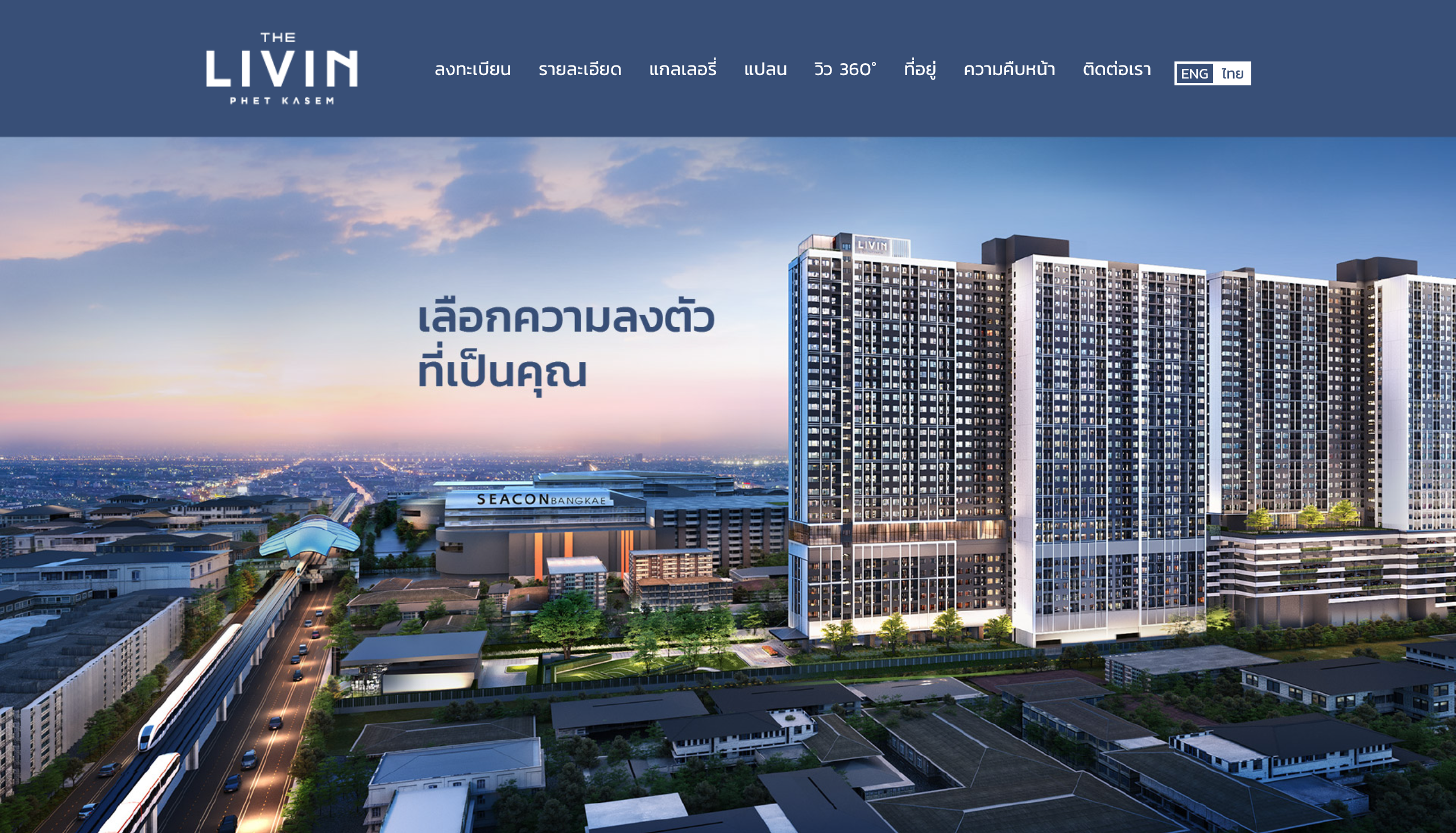 The LIVIN Phet Kasem Website (TH)
เป็นเว็บไซต์สำหรับการแสดงข้อมูลโครงการที่พักอาศัยของ The LIVIN Phet Kasem พัฒนาโดย บริษัท Smartzap จำกัด
ข้อมูลชุดนี้ จัดทำขึ้นเพื่อเป็นคู่มือการใช้งานระบบการจัดการหลังบ้านของเว็บไซต์
The LIVIN Phet Kasem Website ได้รับการพัฒนาเพื่อรองรับการแสดงผลทั้งบน Mobile, Tablet และ Desktop ได้อย่างถูกต้อง
เราได้ทำการทดสอบการแสดงผล โดยเว็บไซต์สามารถแสดงผลได้สมบูรณ์บนหน้าจอขนาดที่มีความกว้าง (Pixel) ดังนี้;
ขนาดหน้าจออื่น ๆ ที่ไม่มีระบุอยู่ในรายการ ถือว่ายังไม่ได้รับการทดสอบและอาจจะมีการแสดงผลที่ไม่สมบูรณ์
การเข้าใช้งานระบบการจัดการหลังบ้านของเว็บไซต์ ผู้ที่ใช้งานจะต้องมี Account ที่ได้รับการสร้างไว้แล้ว โดยผู้ดูแลระบบ (Admin, Editor)
 Login
Login
The LIVIN Phek Kasem พัฒนาด้วย WordPress ซึ่งเป็นระบบ CMS แบบ Web-based การเข้าใช้งานระบบการจัดการหลังบ้านแบบ สามารถทำได้ผ่าน Web Browser บน Desktop, Mobile และ Tablet มีขั้นตอนการเข้าใช้งานดังนี้;
หากต้องการให้ Web Browser จดจำข้อมูลการ Login ให้ทำเครื่องหมายถูก ที่ตัวเลือก Remember Me ก่อนคลิก Log In
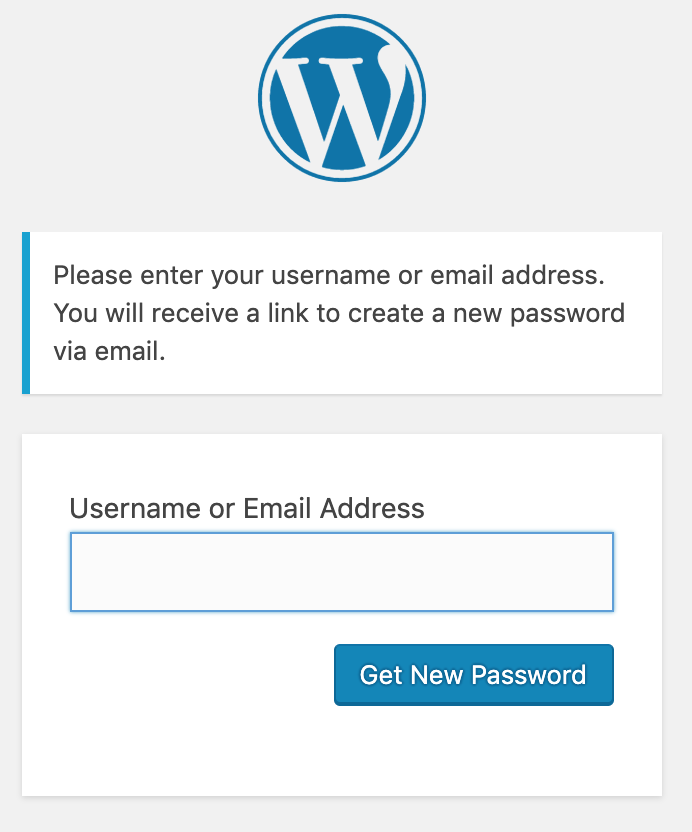 Reset Password
ผู้ใช้งานสามารถดำเนินการ Reset Password ได้ด้วยตัวเอง โดยมีขั้นตอนดังนี้;
การแสดงข้อมูลบนเว็บไซต์ เป็นการประมวลผลจากข้อมูลกลุ่มต่าง ๆ ตามเข้าไว้ด้วยกัน ผู้ดูแลเว็บไซต์สามารถเข้าถึงข้อมูลเพื่อทำการเพิ่ม แก้ไข หรือลบได้ มีกลุ่มข้อมูลดังนี้
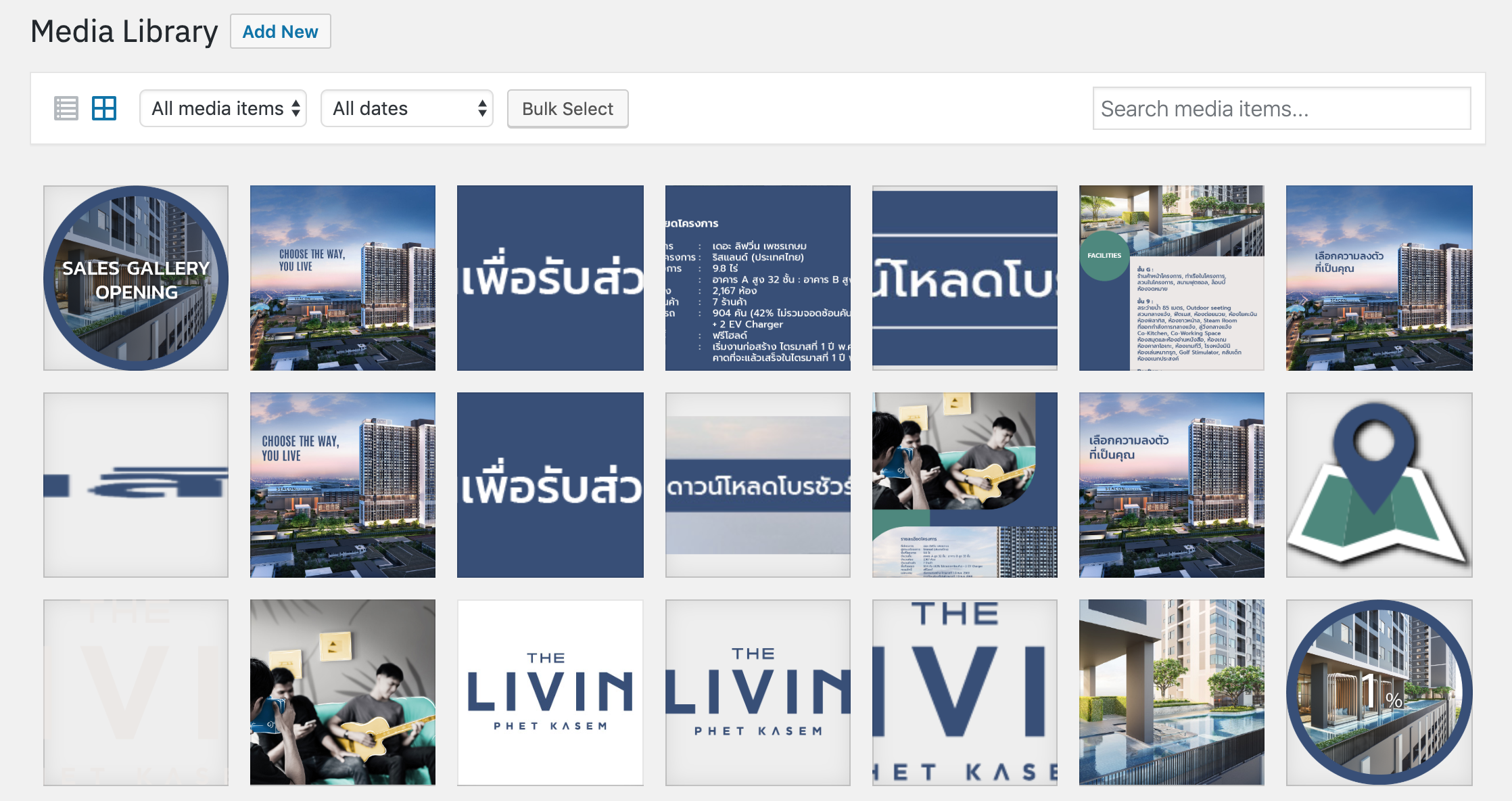 Media Library
Media Library เป็นส่วนที่ใช้ในการจัดเก็บไฟล์สื่อเข้าระบบ ได้แก่ ไฟล์รูปภาพ ไฟล์วิดีโอ ไฟล์เสียง และไฟล์เอกสาร เป็นต้น ภายในเมนู Media ผู้ใช้งานสามารถอัปโหลดไฟล์และจัดหมวดหมู่ไฟล์อย่างเป็นระบบ
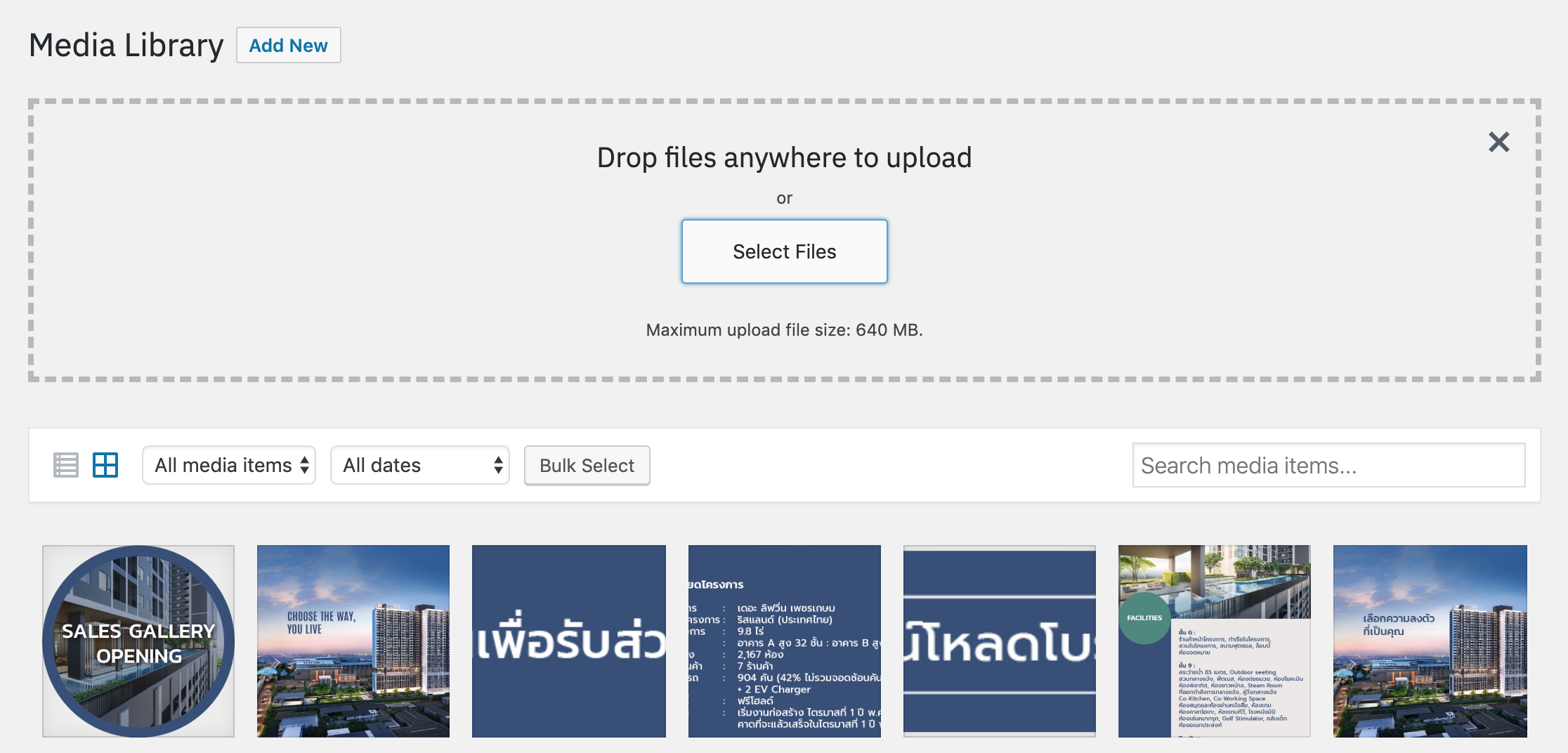 Add New File to Media Library
การเพิ่มไฟล์สื่อเพื่อใช้งานบน WordPress จำเป็นต้องใช้วิธีการอัพโหลดเก็บไว้ใน Media Library ก่อนจึงจะสามารถนำไปใช้ในเนื้อหาได้ สำหรับการเพิ่มหรือการอัพโหลดไฟล์สื่อ
ผู้ใช้งานสามารถใช้วิธีการลากไฟล์จากคอมพิวเตอร์ไปวางลงในหน้าต่าง Media Library โดยตรง หรือคลิกเลือกที่ปุ่ม Add New ภายใต้เมนู Media แล้วกด Select Files เพื่อเลือกไฟล์ หรือใช้วิธีการ Drag & Drop
ไฟล์ที่มีขนาดใหญ่ จะส่งผลให้ระบบใช้เวลาในการประมวลผลเพื่อแสดงผลมากขึ้น ดังนั้นควรปรับความละเอียด และคุณภาพของไฟล์ให้เหมาะสมกับการใช้งานก่อนอัปโหลด
 Pages
Pages
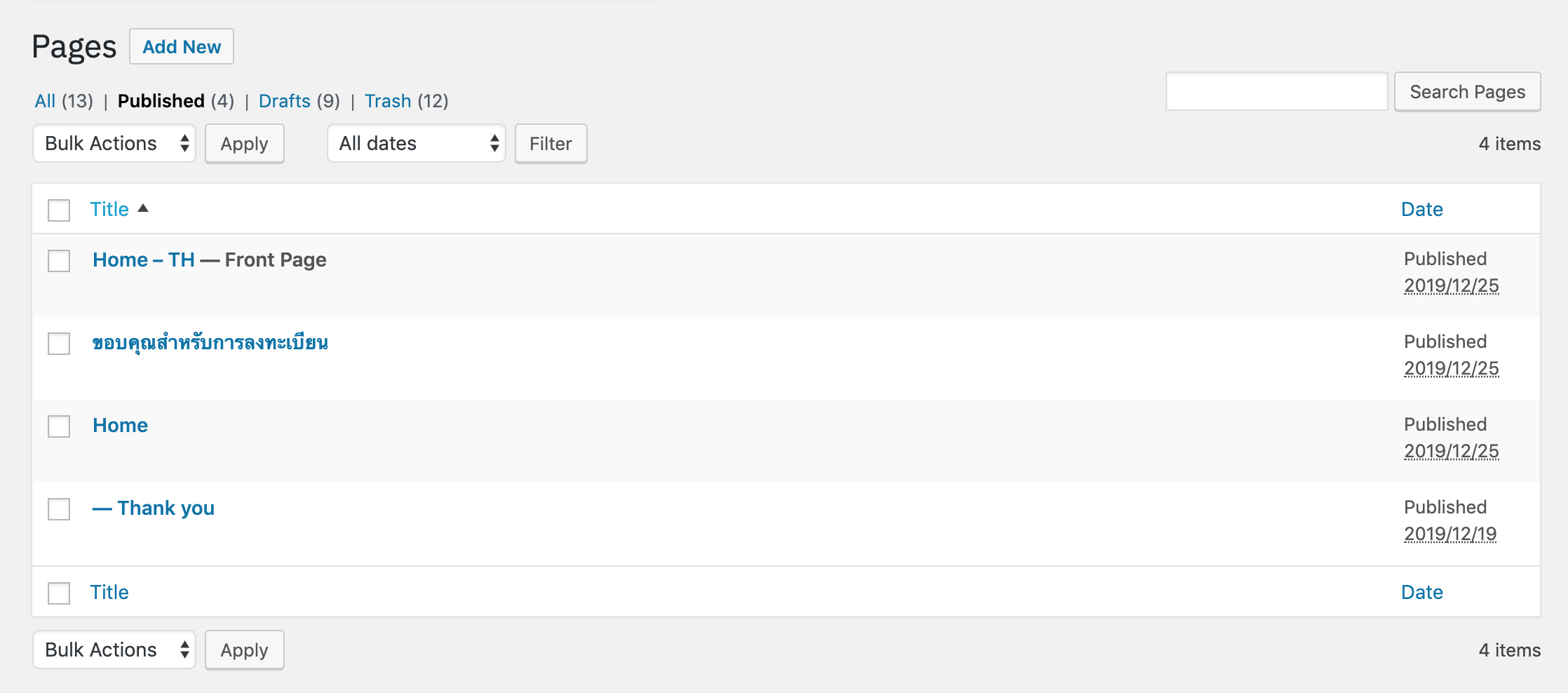
Pages คือ ข้อมูลการจัดทำหน้าเว็บไซต์แบบนิ่ง (Static Page) เหมาะสำหรับการใช้สร้างเป็นเนื้อหาที่เป็นข้อมูลคงที่ เพื่อให้แสดงบนเว็บไซต์แบบถาวร
Pages (Published) ของเว็บไซต์ประกอบด้วย
 Reusable Blocks
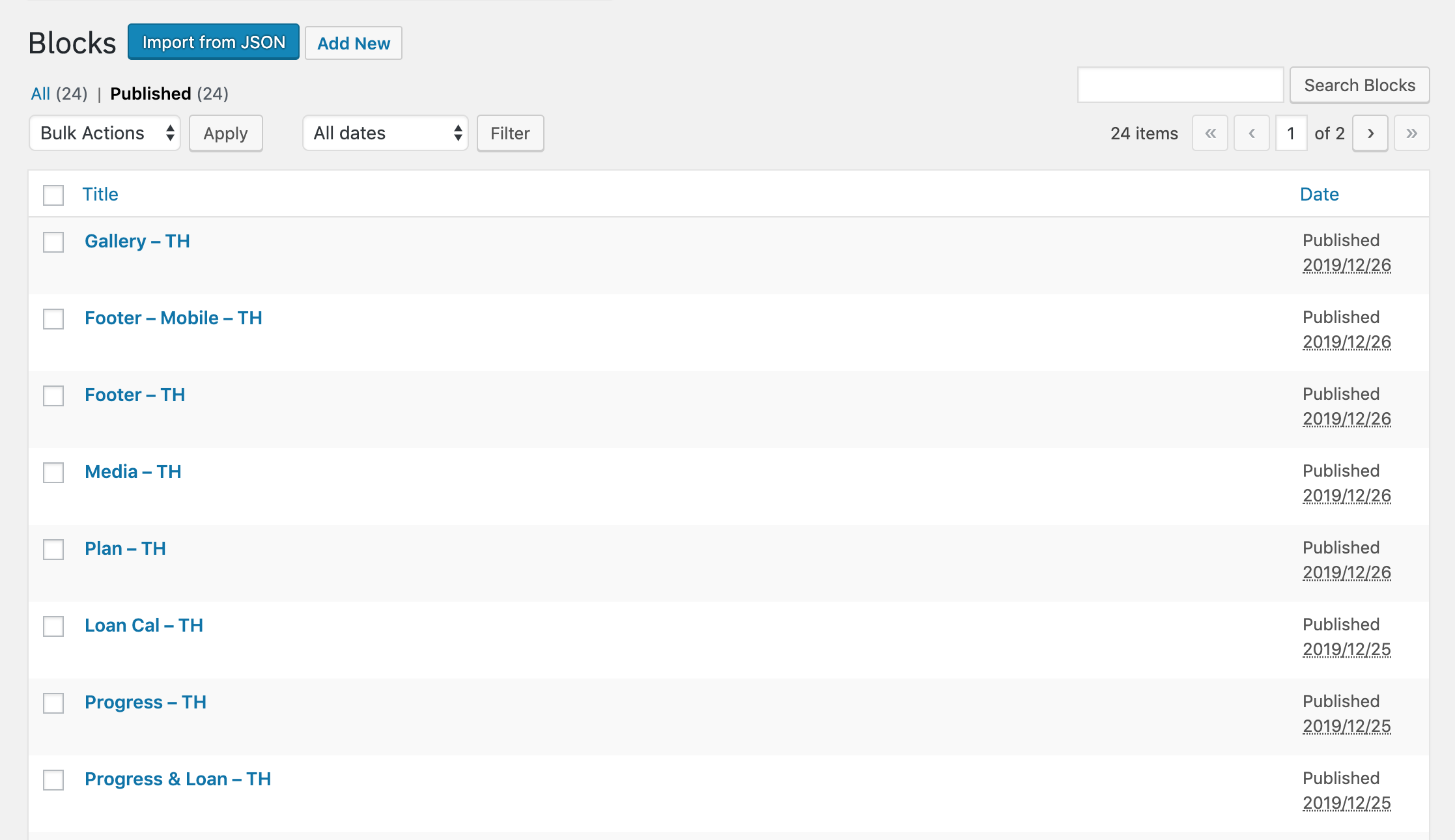
Reusable Blocks คือ Blocks ที่เราสร้างเตรียมไว้สำหรับการเรียกใช้งานซ้ำบน Post/Pages
Reusable Blocks (Published) ของเว็บไซต์ประกอบด้วย
 Gallery - TH
Block สำหรับการจัดการข้อมูลแกลอรี่ บนเว็บไซต์ สามารถเพิ่ม ลบ แก้ไขไฟล์รูปภาพของแกลอรี่ได้
สามารถเลือกหมวดหมู่ของแกลอรี่ (Exterior, Interior, Facilities) ที่ต้องการแก้ไข และคลิกที่พื้นที่ของ Gallery และกด Edit Gallery
 Media - TH
Block สำหรับการจัดการข้อมูล 360 View บนเว็บไซต์ สามารถเปลี่ยนแปลง Link ที่มาของการแสดงผลได้
หากต้องการเปลี่ยนแปลงข้อมูล YouTube Link บนเว็บไซต์ สามารถทำได้โดยเลือกที่หมวดหมู่ วีดิโอแนะนำโครงการ/WALKTHROUGH และวาง iframe Code ที่ได้รับการ Generate จาก YouTube และคลิก Update เพื่อบันทึกข้อมูล
<iframe width="100%" height="auto" src="https://www.youtube.com/embed/clidJb5CNv8" frameborder="0" allow="accelerometer; autoplay; encrypted-media; gyroscope; picture-in-picture" allowfullscreen=""></iframe>
ตั้งค่าการแสดงผลของ iframe เป็น width="100%" height="auto"
 Progress - TH
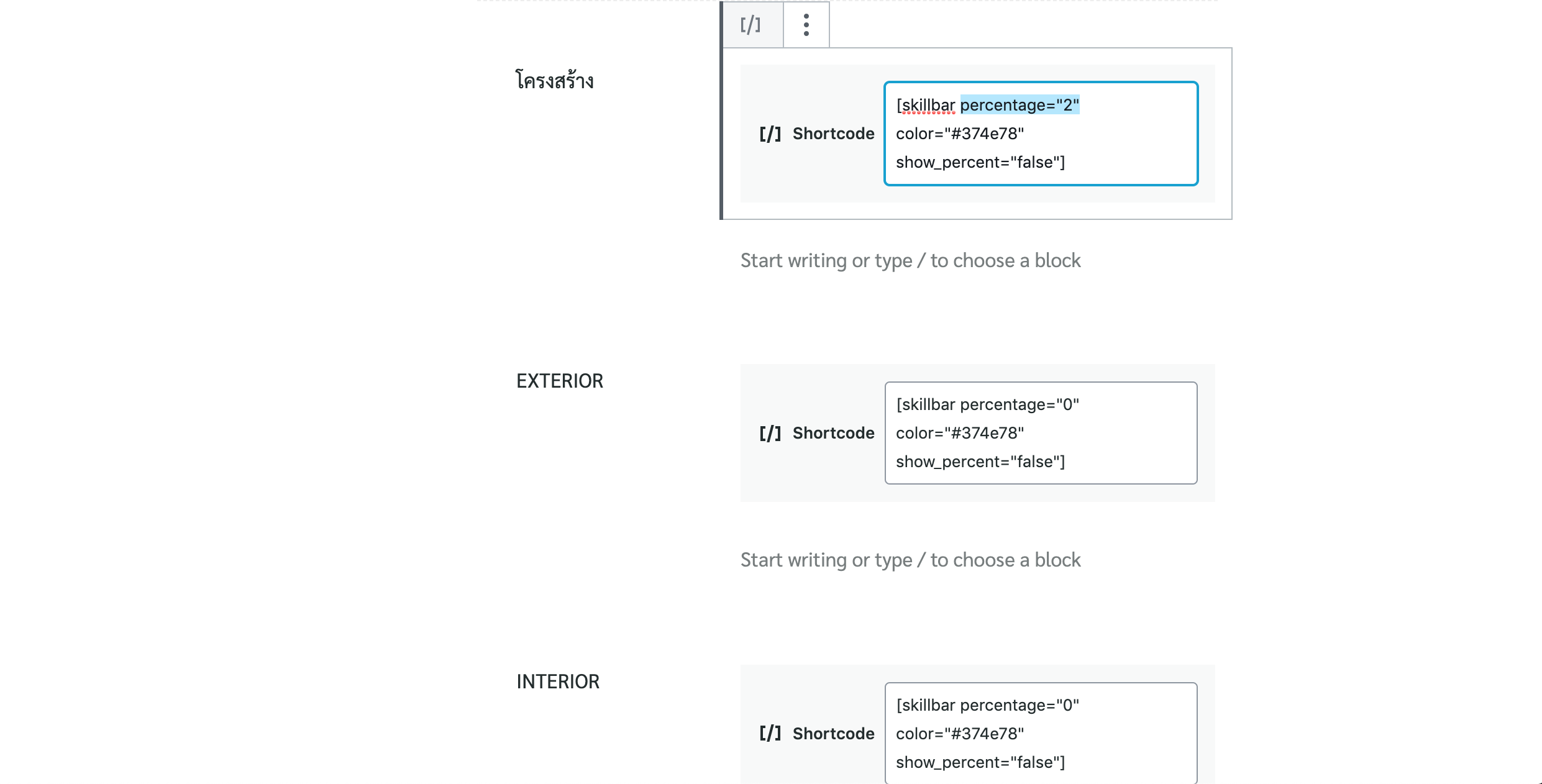
Block สำหรับการจัดการข้อมูลความคืบหน้าของโครงการ สามารถอัปเดตความคืบหน้าของโครงการได้
เลือกหมวดหมู่ (โครงสร้าง, Exterior, Interior) ที่ต้องการอัปเดตความคืบหน้า และระบุตัวเลขที่ข้อมูล Percentage และคลิก Update เพื่อบันทึกข้อมูล
[skillbar percentage="2" color="#374e78" show_percent="false"]
Percentage สูงสุดคือ 100
 Submissions of Register for Special Promotion - TH
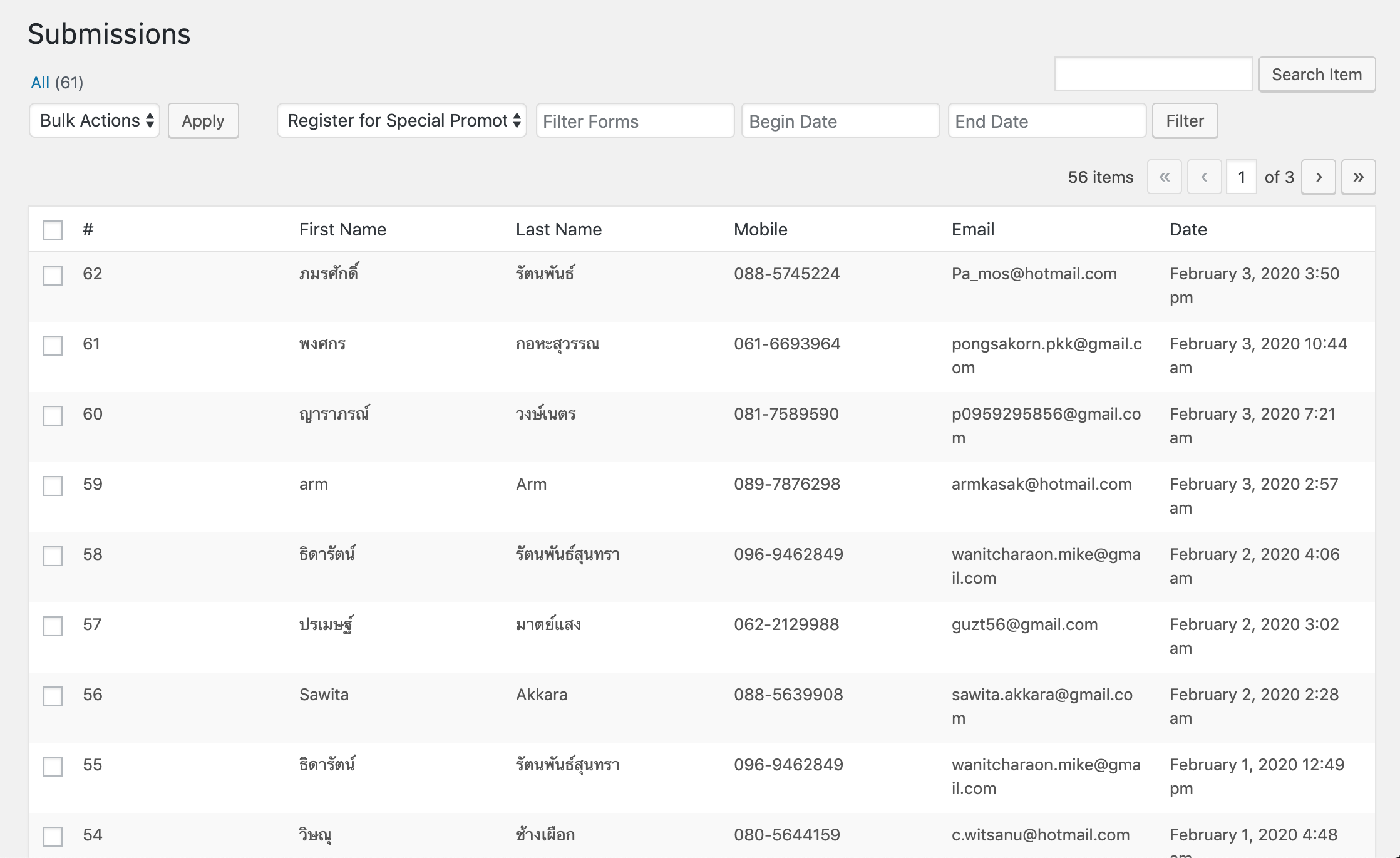
Submissions คือ ข้อมูลของผู้ที่่ลงทะเบียนผ่านฟอร์มหน้าเว็บไซต์ สามารถเข้าดู เพื่อแก้ไข หรือดาวน์โหลดข้อมูลได้
ฟอร์มบนเว็บไซต์ ประกอบด้วย;
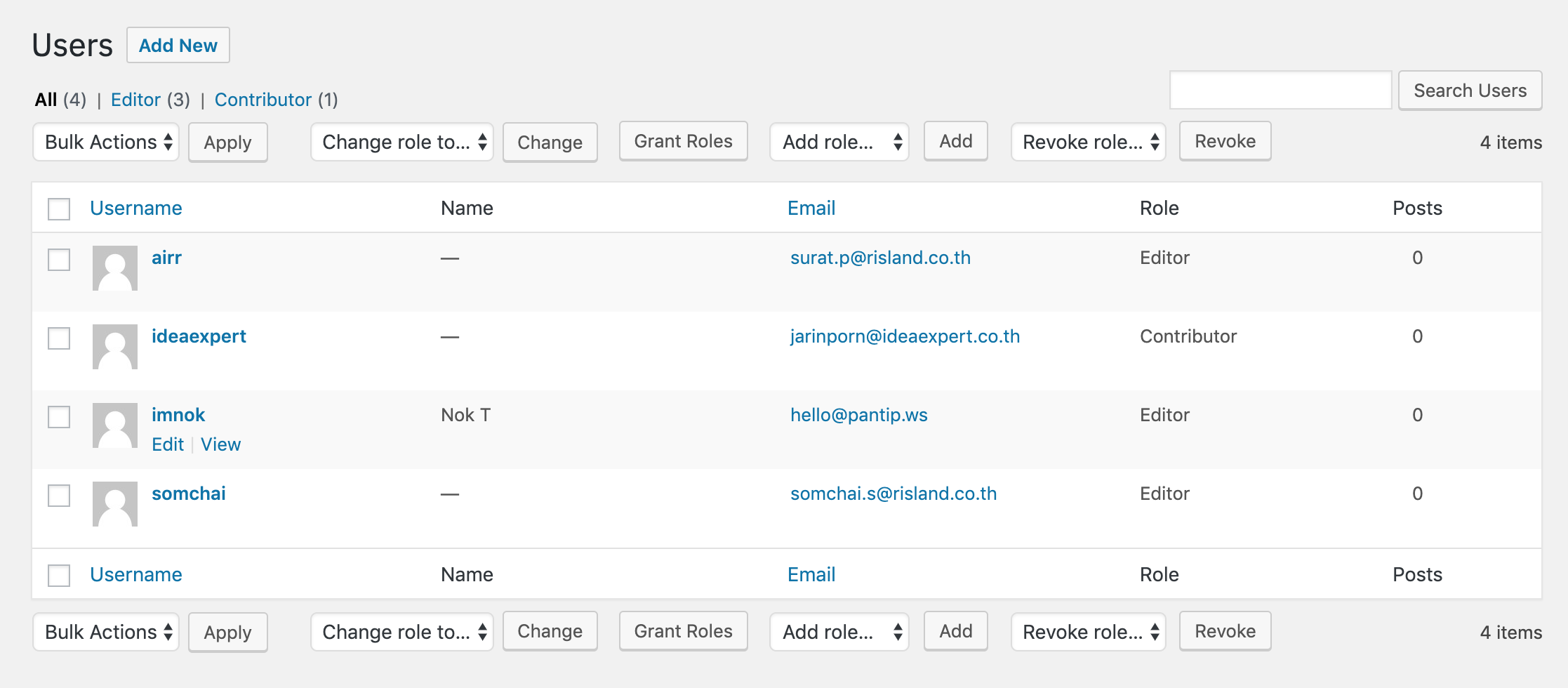 Users
Users
User หรือ ผู้ใช้งาน ก็คือตัวผู้ใช้งานที่เข้ามาทำงานในระบบการจัดการหลังบ้าน โดยจะมี Role หรือ บทบาท เป็นตัวที่กำหนดว่า ผู้ใช้จะสามารถทำอะไรได้บ้างในระบบการจัดการหลังบ้าน
Role ของเว็บไซต์ ที่เปิดใช้งาน มี 3 ระดับ;
หากพบปัญหาการใช้งานระบบการจัดการหลังบ้านของเว็บไซต์ สามารถติดต่อทีมงาน Smartzap ได้ที่ support@smartzap.com ทางทีมงานจะติดต่อกลับโดยเร็วที่สุด